Термины и сокращения
Основные понятия и сокращения, используемые в системе и документации.
| Термин / сокращение | Расшифровка |
|---|---|
| SAM | Software Asset Management — управление программными активами (учёт ПО) |
| ПО | Программное обеспечение |
| АРМ | Автоматизированное рабочее место |
| ИТ / IT | Информационные технологии |
| Рабочее место | Компьютер (АРМ) сотрудника организации, на котором учитывается установленное ПО |
| Лицензия | Право на использование ПО с ограниченным числом мест и сроком действия |
| Место (лицензии) | Одна разрешённая установка ПО в рамках лицензии |
| Агент | Программа-клиент, устанавливаемая на рабочие места для автоматического сбора списка ПО |
| Снимок | Список ПО, собранный агентом на рабочем месте в конкретный момент времени |
| Заявка | Запрос сотрудника на установку или удаление ПО |
| Расхождение план/факт | Несоответствие между учтёнными лицензиями (план) и фактически установленным ПО (факт) |
| Токен агента | Секретный ключ, по которому агент рабочего места авторизуется на сервере |
Быстрый старт
- Войдите в систему по ссылке /auth/login
- Администратор создаёт подразделения, пользователей и рабочие места
- Администратор добавляет ПО в реестр и привязывает лицензии
- Сотрудник подаёт заявку — указывает ПО, рабочее место, обоснование
- Администратор берёт заявку в работу и выполняет; Руководитель закрывает её постфактум
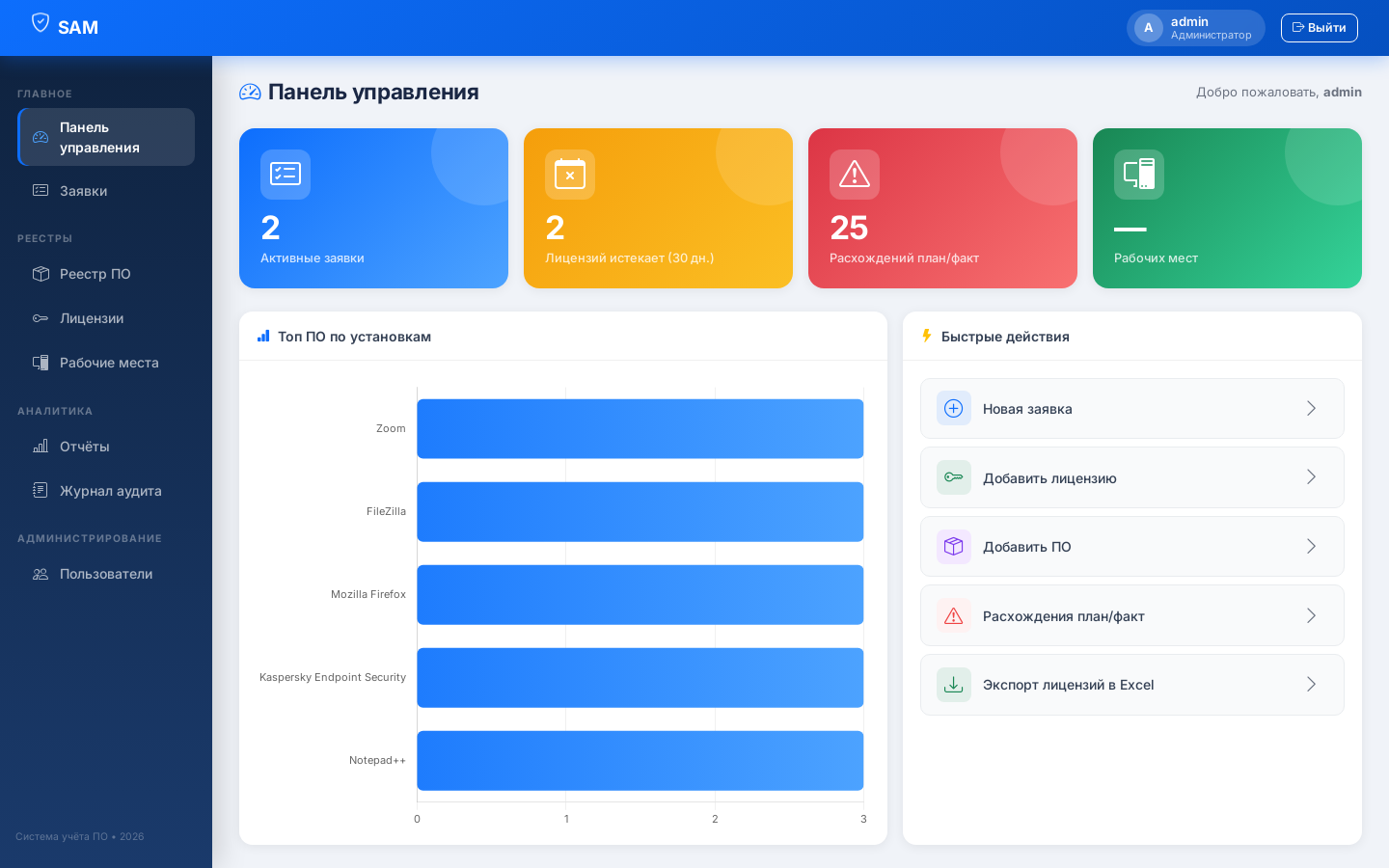
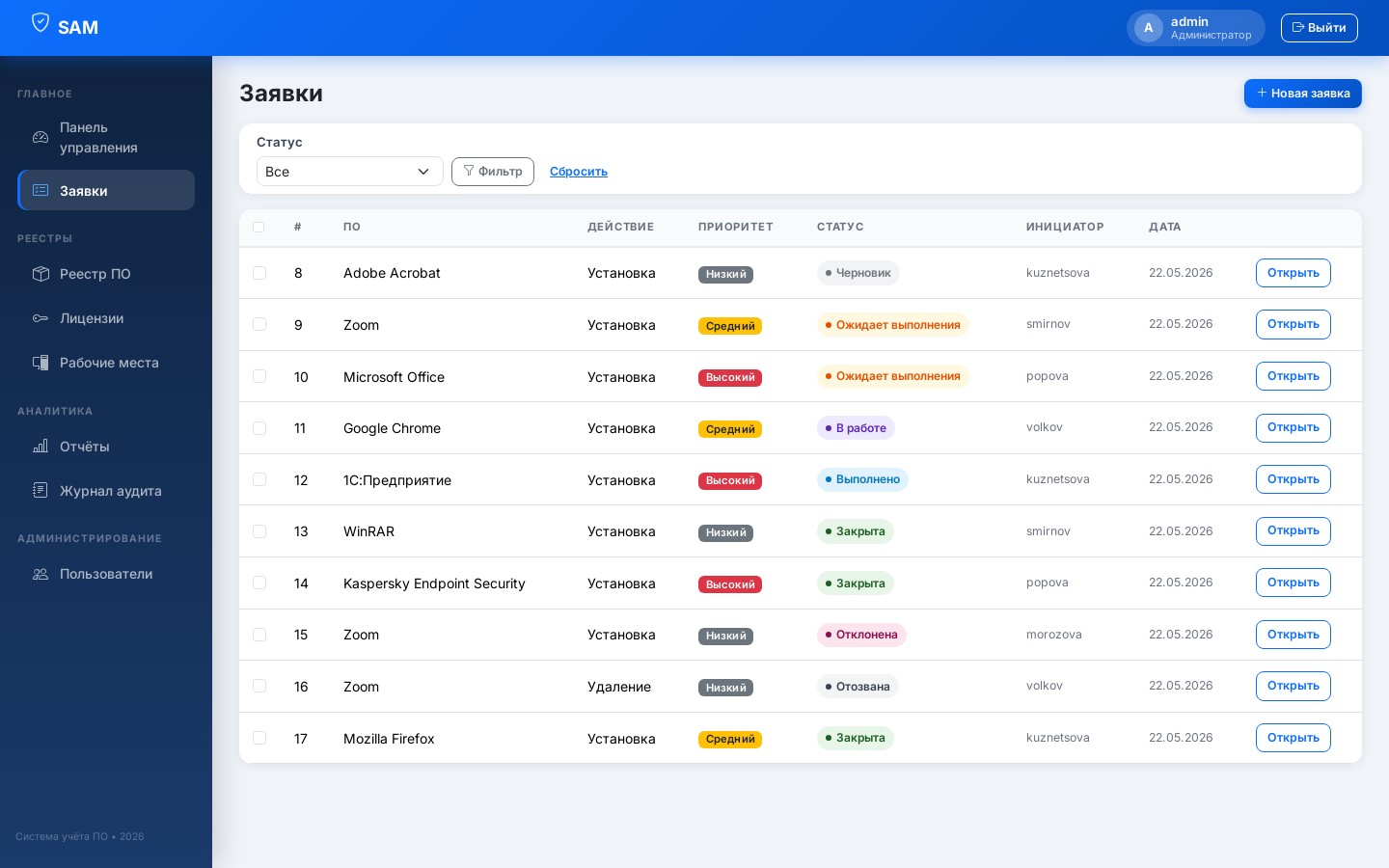
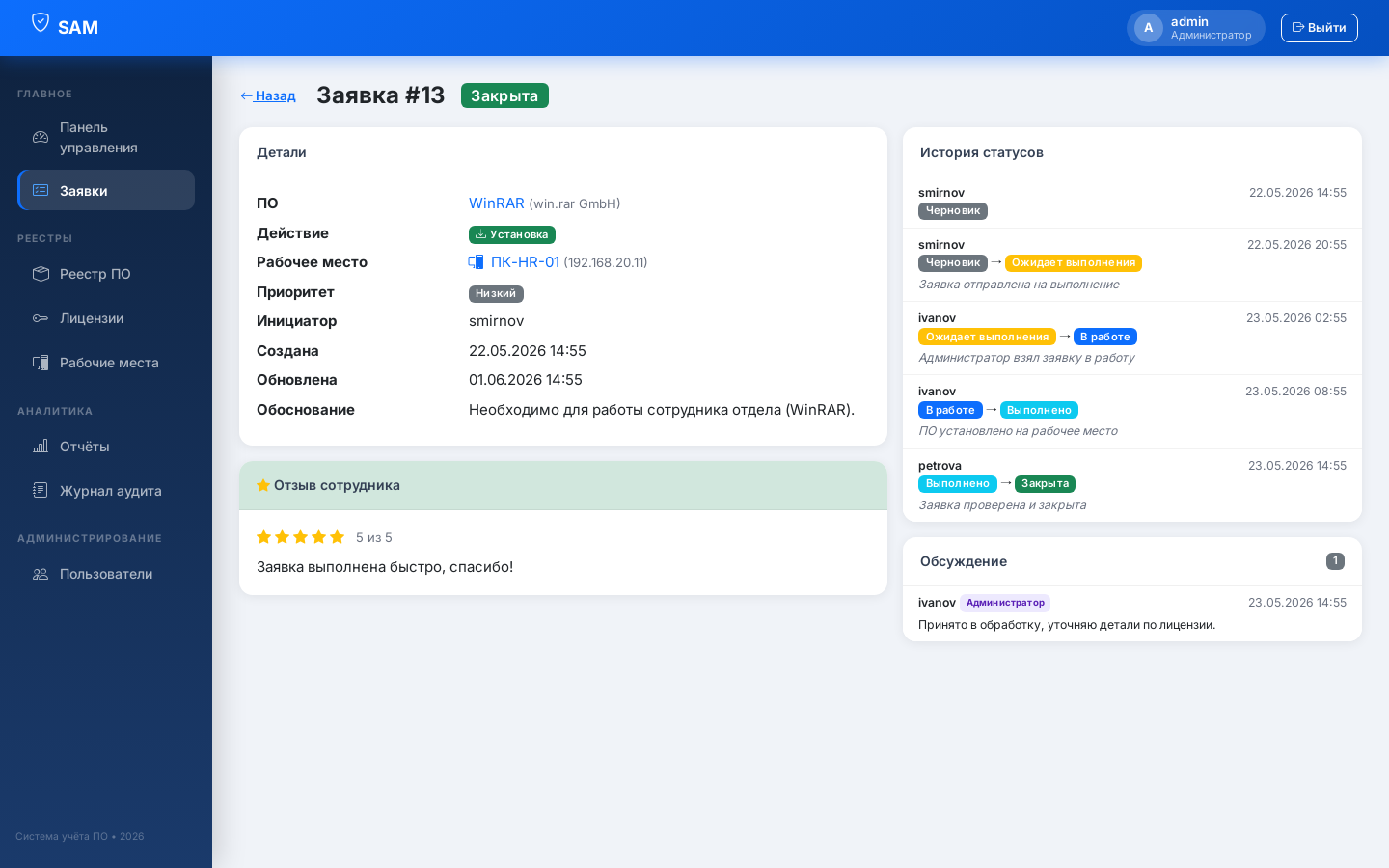
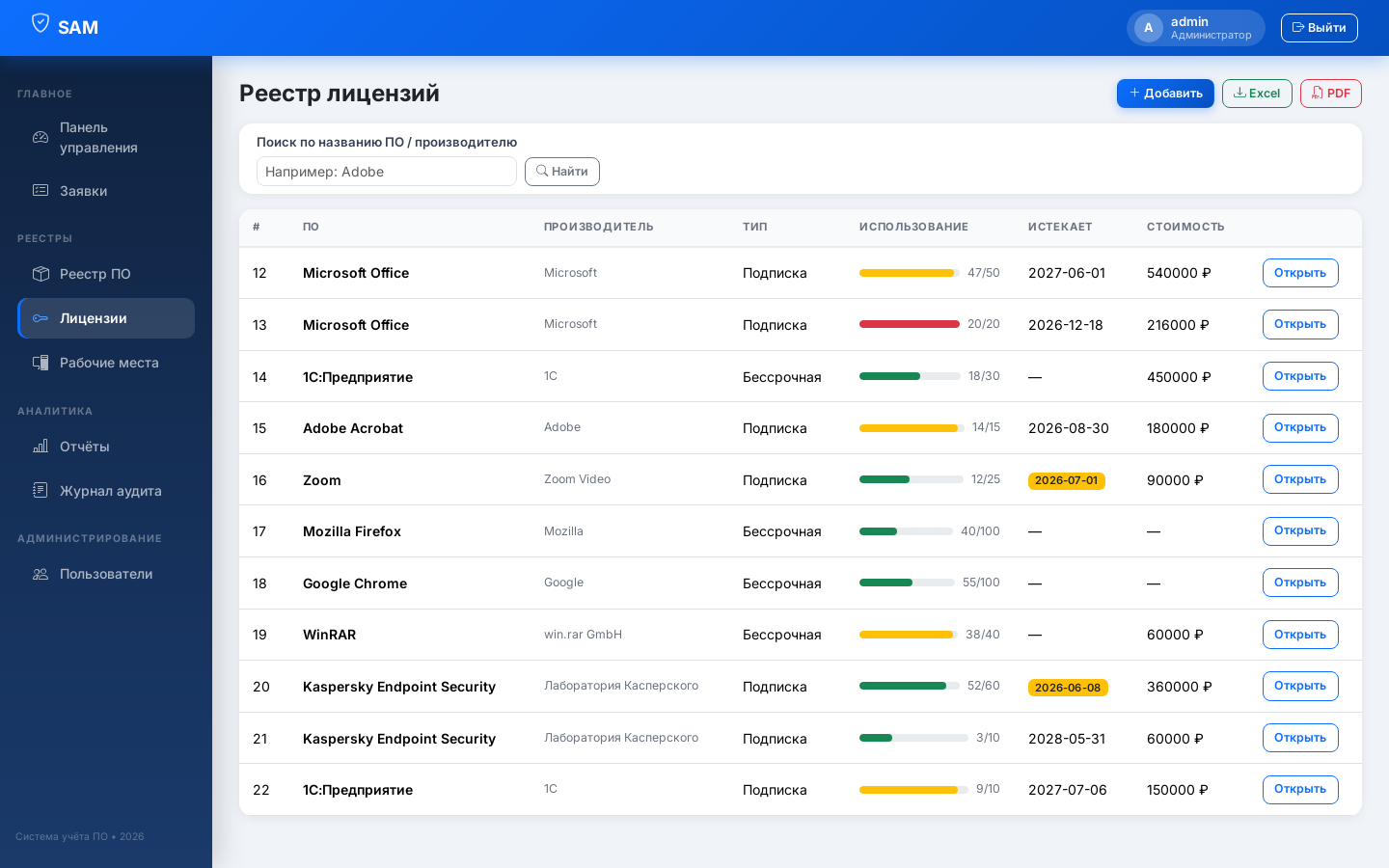
Скриншоты интерфейса
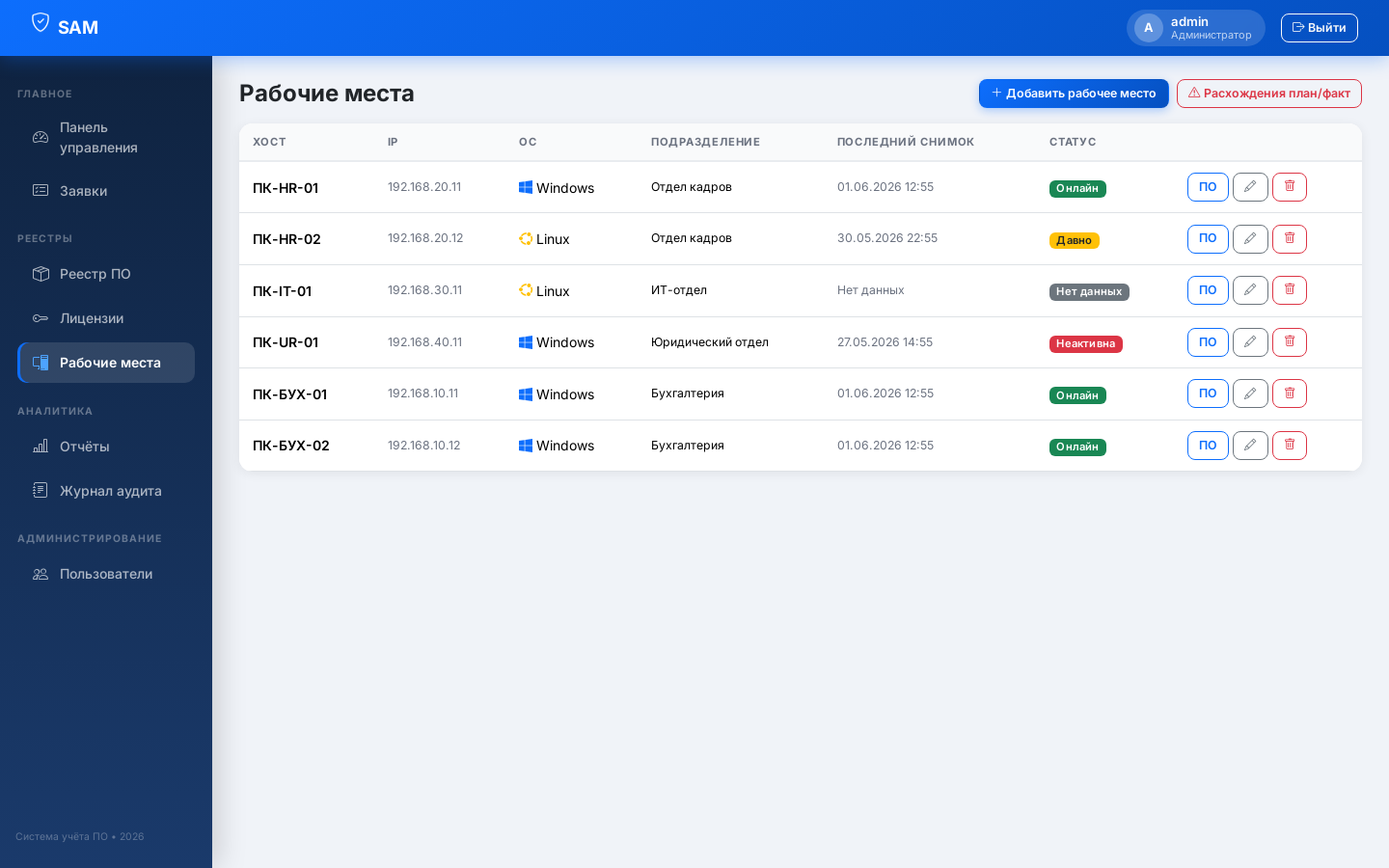
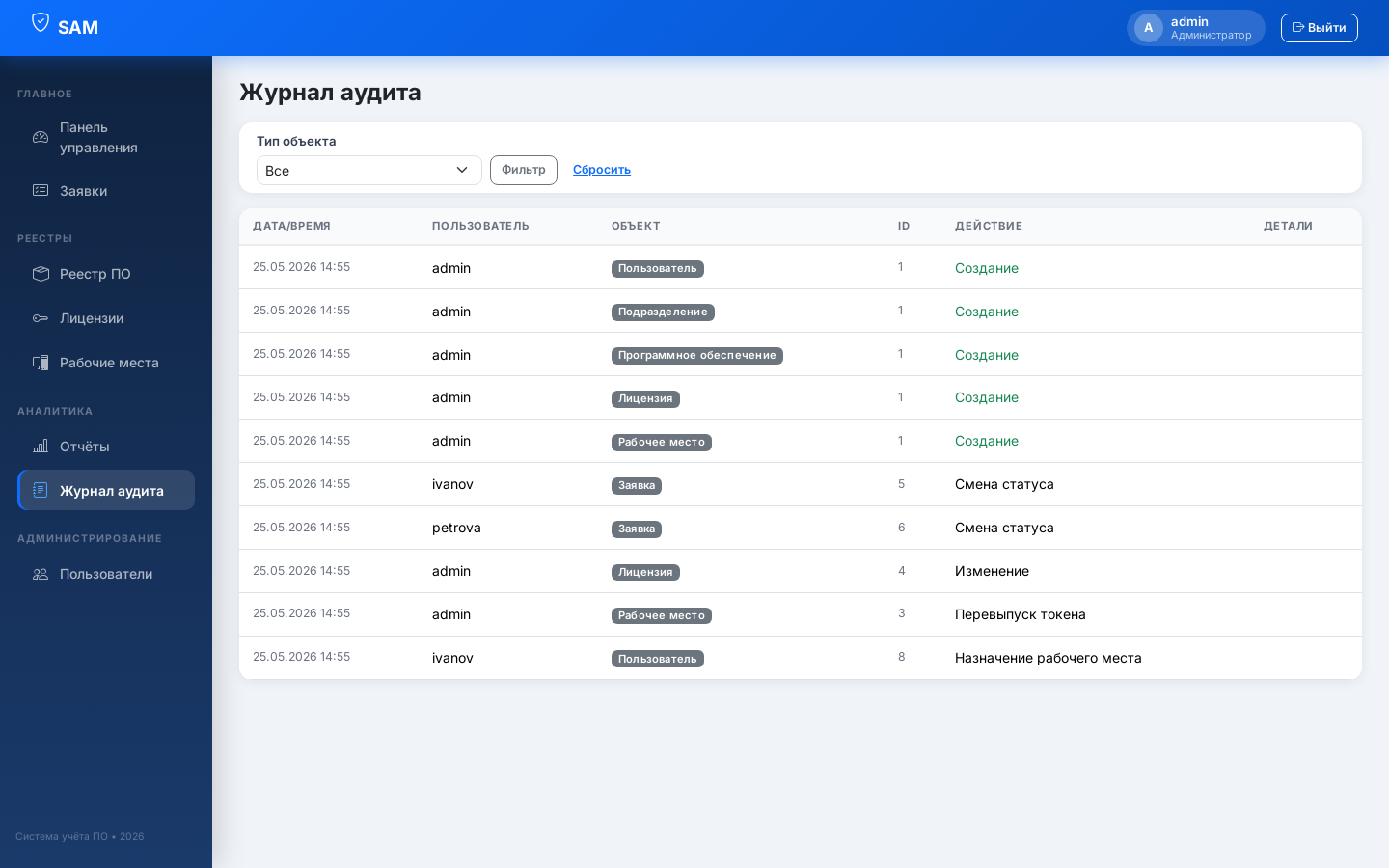
Основные экраны системы.
Роли пользователей
Права доступа определяются ролью — она назначается администратором при создании аккаунта. В системе три роли.
- Сотрудник — работник подразделения, который подаёт заявки на установку или удаление ПО на своём рабочем месте.
- Руководитель подразделения — начальник отдела (подразделения) организации; контролирует заявки своих сотрудников и закрывает выполненные.
- Администратор — IT-специалист организации; обрабатывает заявки, ведёт учёт ПО, лицензий, рабочих мест и пользователей.
| Роль | Заявки | ПО / Лицензии | Учёт ПО | Отчёты | Пользователи |
|---|---|---|---|---|---|
| Сотрудник | Только свои + отзыв | Просмотр | — | — | — |
| Руководитель подразделения | Все + закрытие | Просмотр | Просмотр | ✅ | — |
| Администратор | Все + выполнение | Полный доступ | Полный доступ | ✅ | ✅ |
Управление заявками
Создать заявку (Сотрудник)
- Меню → Заявки → кнопка «Новая заявка»
- Выбрать ПО из реестра
- Указать действие: Установить или Удалить
- Выбрать рабочее место (подставляется автоматически если назначено)
- Указать приоритет и обоснование
- «Сохранить черновик» — заявка не отправляется
«Отправить на выполнение» — заявка уходит администратору
Выполнить заявку (Администратор)
- Открыть заявку в статусе «Ожидает выполнения»
- Нажать «Взять в работу» — статус станет «В работе»
- Физически установить или удалить ПО на указанном рабочем месте
- Нажать «Отметить выполненным» — заявитель получит уведомление
Закрыть заявку (Руководитель)
- Открыть выполненную заявку (статус «Выполнено»)
- Проверить результат и написать комментарий (необязательно)
- Нажать «Закрыть заявку» или «Отклонить»
Отзыв о выполнении (Сотрудник)
После того как заявка закрыта, её инициатор может оставить отзыв — оценку от 1 до 5 и комментарий о качестве выполнения. Отзыв виден администратору и руководителю на странице заявки.
Обсуждение
На странице каждой незакрытой заявки есть блок «Обсуждение» — любой участник может оставить вопрос или комментарий без изменения статуса.
Статусы заявки
Из любого незавершённого статуса возможен переход в «Отклонена» или «Отозвана».
| Статус | Кто устанавливает | Описание |
|---|---|---|
| Черновик | Сотрудник | Создана, не отправлена на выполнение |
| Ожидает выполнения | Сотрудник | Отправлена администратору на выполнение |
| В работе | Администратор | Администратор взял заявку в работу |
| Выполнено | Администратор | ПО установлено или удалено |
| Закрыта | Руководитель | Руководитель проверил результат и закрыл заявку |
| Отклонена | Администратор / Руководитель | Заявка отклонена с комментарием |
| Отозвана | Сотрудник | Заявка отозвана инициатором |
Реестр программного обеспечения
Справочник всего ПО организации. Прежде чем добавить лицензию или подать заявку — ПО должно быть в этом реестре.
- Просмотр — доступен всем авторизованным пользователям
- Добавление / редактирование / удаление — только администратор
- Удаление невозможно если у ПО есть привязанные лицензии
- На карточке ПО есть кнопка «Добавить лицензию» — ПО будет предвыбрано автоматически
- Поиск по названию и производителю прямо в списке
Реестр лицензий
Учёт всех лицензий с контролем мест и сроков действия.
Добавить лицензию
- Открыть ПО → кнопка «Добавить лицензию»
или: Лицензии → «Добавить» - Указать тип: Бессрочная или Подписка
- Количество мест, даты, стоимость
Индикатор заполненности
Учёт ПО на рабочих местах
Раздел доступен Руководителям, администраторам.
- Список рабочих мест — статус (Онлайн / Давно / Неактивна), IP, ОС
- Карточка рабочего места — весь список установленного ПО с поиском, привязанные пользователи
- Расхождения план/факт — несогласованное ПО, превышение лимитов, неиспользуемые лицензии
| Статус | Условие |
|---|---|
| 🟢 Онлайн | Снимок получен менее 25 часов назад |
| 🟡 Давно | Снимок от 25 до 72 часов назад |
| 🔴 Неактивна | Снимок старше 72 часов |
| ⚫ Нет данных | Агент ни разу не отправлял данные |
Рабочие места
Добавить рабочее место (Администратор)
- Рабочие места → «Добавить рабочее место»
- Ввести hostname (должен совпадать с реальным именем компьютера)
- Выбрать ОС и подразделение
- После создания появится баннер с токеном агента и командой запуска — скопировать его
Привязать пользователя к рабочему месту
- Пользователи → кнопка 🖥️ напротив пользователя
- Выбрать рабочее место → «Сохранить»
- При создании заявки рабочее место подставится автоматически
Агент инвентаризации
Python-скрипт для установки на рабочие места. Запускается раз в сутки и отправляет список ПО на сервер.
Требования
- Python 3.8+ (
python --version) - Библиотека requests (
pip install requests)
Запуск
Проверка без отправки
Автозапуск — Windows (Task Scheduler)
Запускать ежедневно в 09:00 через Планировщик заданий Windows.
Автозапуск — Linux (cron)
Отчёты и экспорт
Доступны Руководителям, администраторам.
| Раздел | Описание |
|---|---|
| Compliance | Сводка лицензионного соответствия: нарушения, расхождения |
| Затраты | Стоимость лицензий с фильтрацией по периоду |
| Экспорт Excel | Скачать реестр лицензий в формате .xlsx |
| Экспорт PDF | Скачать форматированный отчёт в формате .pdf |
Администрирование
Раздел доступен только Администратору.
- Создать пользователя — указать логин, email, пароль, роль, подразделение, рабочее место
- Заблокировать — кнопка «Откл.» — пользователь не сможет войти
- Назначить рабочее место — кнопка 🖥️ в строке пользователя
- Управление подразделениями — создать отделы до добавления пользователей
- Журнал аудита — все действия в системе с фильтрацией по типу и исполнителю
Email-уведомления
Система отправляет email в следующих случаях:
| Событие | Кому |
|---|---|
| Смена статуса заявки | Заявителю (если не он изменил) |
| Лицензия истекает через 30 дней | Всем администраторам |
| Лицензия истекает через 7 дней | Всем администраторам |
| Обнаружены расхождения план/факт | Всем администраторам |
Частые вопросы
hostname в терминале.